
外观
Edge 安装教程
本节介绍如何在 Microsoft Edge 浏览器中安装极光Tab。
方式一:通过 Microsoft Edge 加载项安装(推荐)
- 打开 Edge 浏览器,访问极光Tab页面: Edge 加载项商店。
- 点击 “获取” 按钮。
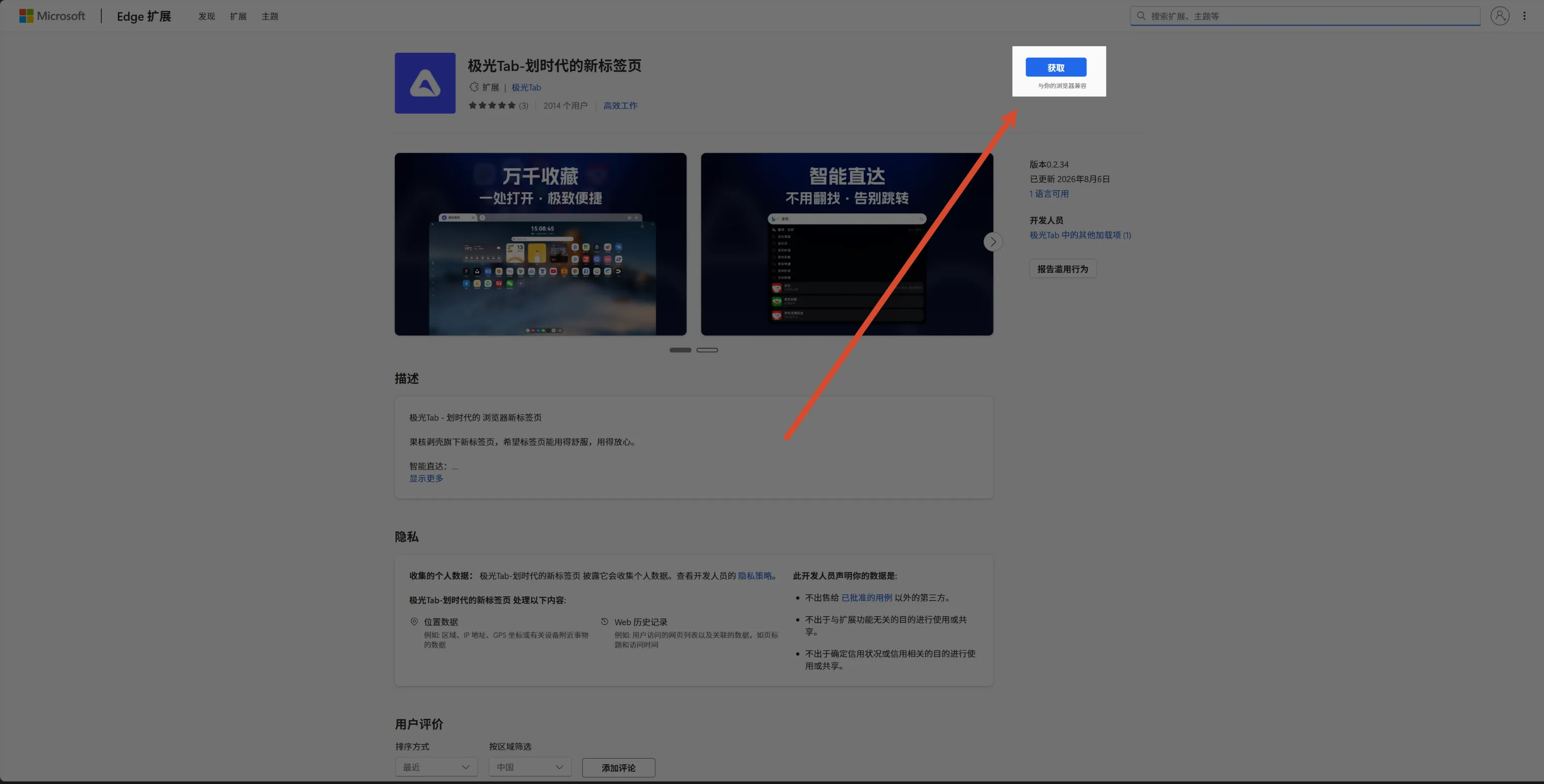
- 在弹出的确认窗口中点击 “添加扩展”。
- 安装完成后,浏览器右上角会出现 “极光Tab” 图标。
- 打开一个新标签页(
Ctrl + T),即可看到极光Tab 接管的新标签页。
小提示:Edge 加载项商店在国内可直接访问,无需额外网络配置。
方式二:通过离线 Crx 安装包安装
- 前往极光Tab 官网下载最新版的
.crx安装包。 - 打开 Edge,地址栏输入
edge://extensions/并回车。 - 打开页面左下角的 “开发人员模式” 开关。
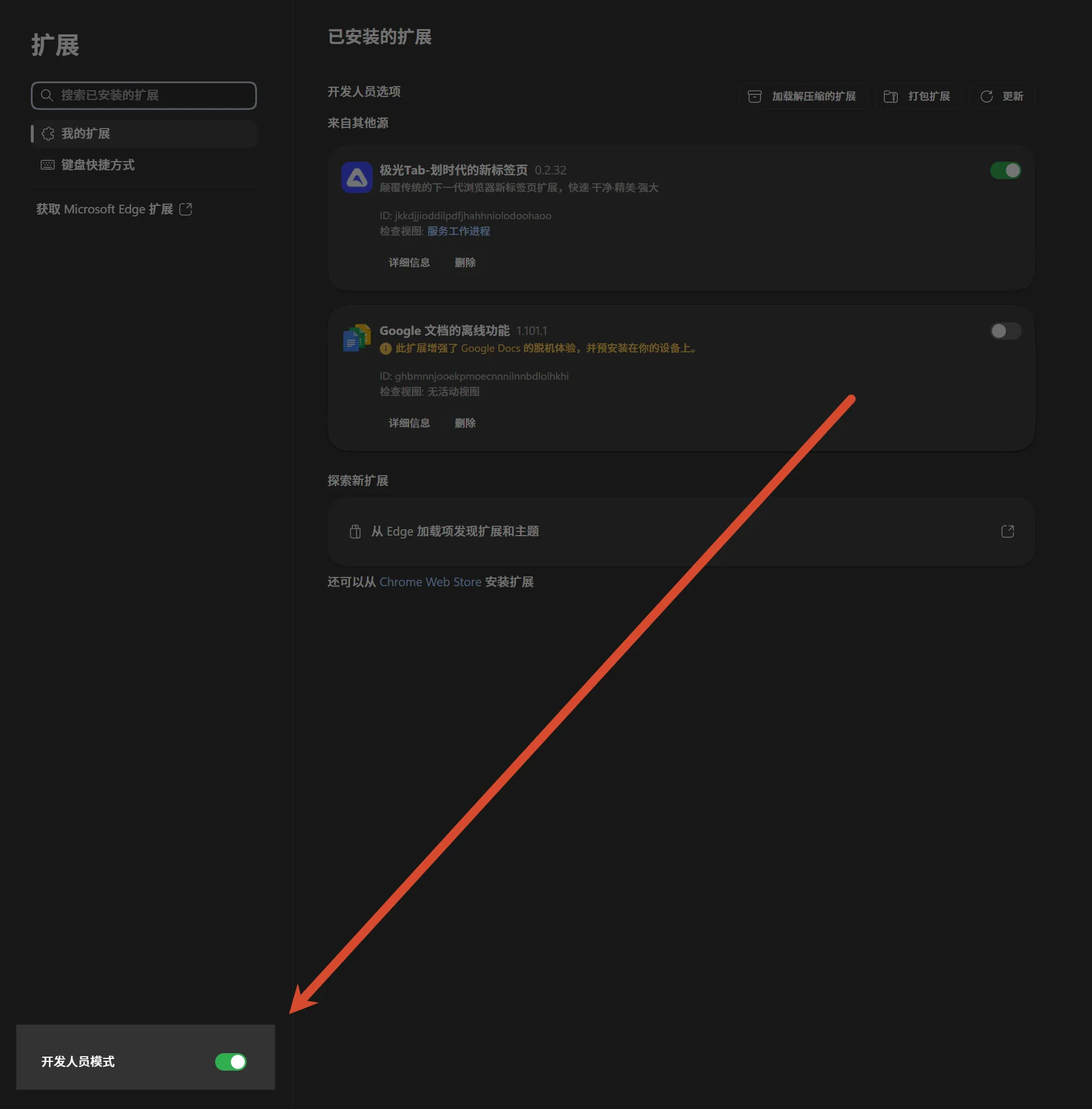
- 将下载好的
.crx文件直接拖入扩展页面。 - 在弹出的确认窗口中点击 “添加扩展”。
- 安装完成后即可使用。
注意:若拖入
.crx文件后提示 “无法添加”,请改用方式三。
安装后检查
- 浏览器右上角能看到 “极光Tab” 图标(若未显示,点击拼图图标可固定到工具栏)。
- 打开新标签页(
Ctrl + T)显示的是极光Tab 页面。 - 如果新标签页没有被接管,请参考 快速入门 中的 “强力接管新标签页” 部分。