
外观
快速入门
极光Tab 的安装步骤请参考 浏览器安装教程,下文假设你已经安装完成。
第一次打开新标签页,你会看到什么
从上到下大致是:
- 顶部右侧小工具栏:时间、登录入口、设置入口、刷新等。
- 时间区:大字号时间、农历、日期。
- 搜索框:输入关键词,回车直接搜索。
- 应用图标区:你的常用网站图标,点击直接打开。
- 小组件区:可自由添加书签、便签、天气、倒数日等。
- 底栏:高频网站与脚本小入口,常驻底部。
新标签页没被接管?试试 “强力接管”
在 部分不允许第三方扩展将自己设置为新标签页 的浏览器(例如某些定制版、企业版或移动端浏览器)中,即便你已经装好了极光Tab,打开新标签页时可能还是看到浏览器自己的空白页——这是浏览器层面的限制,极光Tab 默认无法绕过。
这时候可以使用 “强力接管新标签页” 功能:
- 作用:强制把极光Tab 设置为新标签页,覆盖浏览器对新标签页的限制。
- 入口:
- 点击浏览器右上角的 “极光Tab” 图标,在弹出的弹窗里找到 “强力接管新标签页” 开关,打开它。
- 使用步骤:
- 打开弹窗;
- 找到 “强力接管新标签页” 开关并打开;
- 重新打开一个新标签页(
Ctrl/⌘ + T),看是否被极光Tab 接管; - 如果还是没有生效,关闭再重新打开浏览器一次 让设置生效。
- 如果开启后依然没有成功接管怎么办?
这是极少数情况下的兼容问题,欢迎把以下信息反馈给我们,方便我们适配更多浏览器:- 浏览器名称、版本号;
- 操作系统;
- 是否开启了其他新标签页扩展;
- 开启 “强力接管” 后新标签页实际显示的页面(可以截图);
- 反馈渠道:设置 → 关于 → 问题反馈,或官方公众号 “极光Tab” / 官方 QQ 群。
3 步定制你的第一屏
- 换个壁纸:在空白处右键 → “壁纸库”,选一张你喜欢的;或在“设置 → 壁纸设置”里开启自动换壁纸。
- 加几个常用网站:点空白处右键 → “添加图标”,可以在网址仓库一键添加喜欢的网址或在弹窗里粘贴网址,一键获取图标和名称。
- 加一个小组件:右键 → “添加图标”→左侧菜单栏“小组件”,选一个组件(比如天气、倒数日)点击添加,拖到合适位置。
小技巧
- 快速切换到新标签页:以往我们在使用浏览器时经常会打开一堆标签页,造成大量内存浪费,我们设计了快捷键切换到新标签页的功能,只需要在快捷键中设置好,以后就能快捷键切换到已经打开的标签页了,而不是又开一堆新标签页
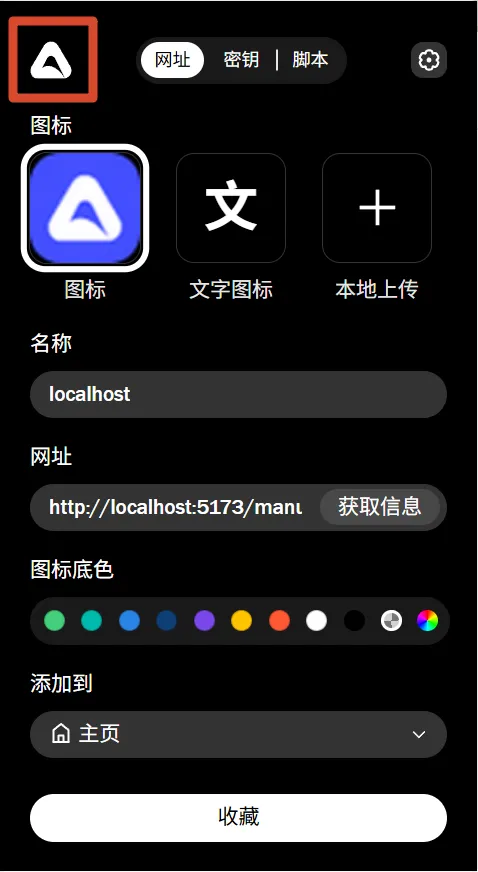
- 强力接管新标签页隐藏开启方法:如果你的浏览器装上标签页后,进入不了新标签页,也无法在弹窗中找到“强力接管新标签页”,可以双击弹窗中左上角的logo打开“强力接管新标签页”
- 标签页很卡:这个问题多半是“使用图形加速功能”被关闭了,前往浏览器设置中开启即可,地址:chrome://settings/system