
外观
浏览器弹窗使用方法
点击浏览器右上角 "极光Tab" 图标,会弹出极光Tab 的弹窗。
它会根据 当前打开的标签页 自动切换两个不同的界面:
- 当前标签页是新标签页 / 极光Tab 自己 → 显示 “当前标签页” 面板;
- 当前标签页是普通网页 → 显示 “添加图标 / 网址 / 脚本 / 密钥” 面板。
当前标签页入口
显示极光Tab Logo、版本号;
密钥方舟:一键打开密码管理弹窗;
强力接管新标签页:当浏览器不支持三方扩展接管新标签页时,可强制让极光Tab 接管;
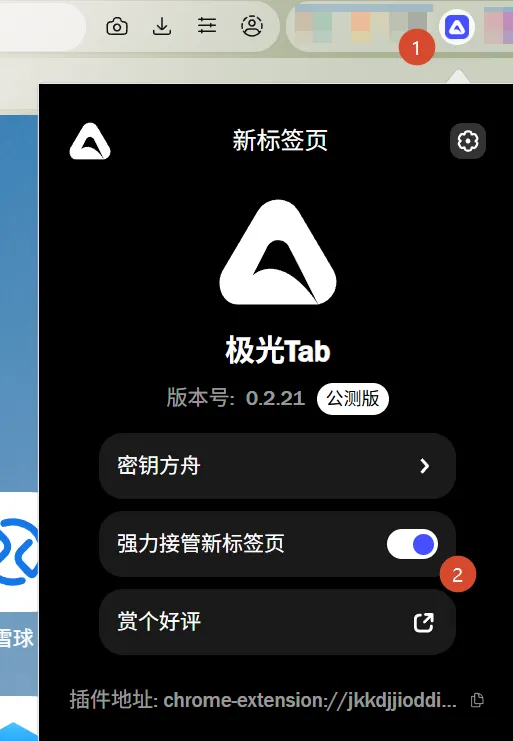
赏个好评:跳转到 Chrome / Edge 应用商店;
显示扩展地址(可复制)。
通用标签页入口(添加图标)
顶部有 3 个标签:网址 / 密钥 / 脚本(密钥标签仅当 “密钥方舟” 开启时显示)。
“网址”标签
- 用来快速把当前网页收藏到极光Tab:
- 点 “获取信息”,自动获取当前网页的图标和名称;
- 也可以手动调整名称、网址、底色;
- 选择 “添加到” 哪个分组(页面 / 分类);
- 点 “收藏”,完成。
适合手机端或临时收藏某个网页。
“脚本”标签
这里统一管理 当前页面 启用的用户脚本:
- 顶部 “允许运行脚本程序” 总开关;
- “获取可用脚本”:跳到脚本市场(Greasy Fork)找脚本;
- “创建脚本程序”:跳到脚本编辑器;
- 下方是当前页面所有可用脚本:
- 开关:总启用 / 禁用;
- “圆圈” 按钮:临时仅在 当前网站 启用 / 禁用;
- “删除” 按钮:从扩展中移除脚本;
- 列出脚本提供的菜单命令(点击立即执行)。
- 底部 “脚本管理” 按钮:跳到完整脚本管理页。
“密钥”标签
- 顶部的列表展示当前已解锁的密码库内容;
- 可搜索、新建、编辑、删除条目;
- 点击条目可复制密码 / 账号 / 网址;
- 需要先在 “设置 → 附加功能管理 → 密钥方舟” 中启用并解锁主密码。